Подключение
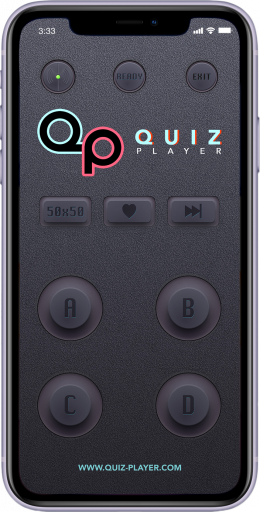
Для того, чтобы начать использовать приложение Quiz Player - Remote Control, необходимо скачать его с официального сайта Google Play или Apple Store. Мобильный телефон и настольное приложение должны быть подключены к одной сети. Уровень сигнала wifi должен быть хороший. Запустите настольное приложение Quiz Player и мобильное приложение Quiz Player - Remote Control. Если у вас установлен файрвол или брандмауэр, то при первом запуске нужно разрешить приложению все запрашиваемые подключения, в противном случае соединение не будет установлено. В случае, если файрвол или брандмауэр не предлагают добавить приложение в исключения автоматически, то это нужно будет сделать вручную (см.руководство вашего файрвола или брандмауэра).
После произведенных действий нажмите в мобильном приложении Connection Button - если все сделано правильно, то на ней должен загореться зеленый индикатор, если индикатор мигает - проверьте ваше подключение и файрвол.
Одиночный режим
Если вам выпала роль ведущего, то викторина может проходить в режиме одиночной игры, для этого игрок должен нажать на Ready Button, при нажатии на эту кнопку загорается зеленый индикатор под номером игрока в настольном приложении и кнопка "Ready" в мобильном приложении.* Далее нажмите "старт" в настольном приложении Quiz Player.
Если не нажимать кнопку «Ready», то управление игрой будет происходить с помощью мыши или клавиатуры.
Многопользовательский режим
Для многопользовательского режима каждый из игроков (до 4-х) должен нажать на Ready Button, при нажатии на эту кнопку загорается зеленый индикатор под номером игрока в настольном приложении и кнопка "Ready" в мобильном приложении.* Когда все игроки готовы нажимаем "старт" в настольном приложении Quiz Player.
* Важно, чтобы зеленый индикатор горел и в мобильном и настольном приложении одновременно, если индикатор в настольном приложении гаснет при нажатии на кнопку в «Ready» в мобильном приложении, то в настольном приложении необходимо кликнуть мышью на индикатор или использовать цифры на клавиатуре (1-4) соответствующего игрока, тем самым сбросить статус его готовности.